מייקרסופט אקסל הוא אחד הכלים המדהימים יותר שקיימים היום בשוק התוכנות הביתיות. ככל שנכנסים יותר לעומק התוכנה מגלים יכולות ניתוח מדהימות שעוזרות לצרכנים פרטיים או עסקיים להשיג מידע אמיתי ומשמעותי על מצב הבית או העסק שלהם.
היום נכיר כלי שנקרא "חתירה למטרה" (שקיים בגרסת 2010), ונשתמש בו לפתור בעיה קטנה יחסית.
נציג בעיה קטנה - נניח שהציון שלי בקורס "חקלאות מעשית" מורכב מ-30% ציון בפרוייקט ומ-70% ציון במבחן. את הציון על הפרוייקט כבר קיבלתי והוא 92 ואני מעוניין לדעת כמה עלי לקבל במבחן ע"מ שהציון הסופי שלי יהיה 90.
על מנת לחשב את הציון נצטרך לעשות ציון משוקלל, ולצורך כך נזין את הנתונים באקסל -
היום נכיר כלי שנקרא "חתירה למטרה" (שקיים בגרסת 2010), ונשתמש בו לפתור בעיה קטנה יחסית.
נציג בעיה קטנה - נניח שהציון שלי בקורס "חקלאות מעשית" מורכב מ-30% ציון בפרוייקט ומ-70% ציון במבחן. את הציון על הפרוייקט כבר קיבלתי והוא 92 ואני מעוניין לדעת כמה עלי לקבל במבחן ע"מ שהציון הסופי שלי יהיה 90.
על מנת לחשב את הציון נצטרך לעשות ציון משוקלל, ולצורך כך נזין את הנתונים באקסל -

- בסיום הקלדת הנוסחא יש ללחוץ Enter כדי לאשר סיום הקלדת הנוסחא
- אם נסמן את תאים B2:B3 ונבחר בכרטיסיית בית, קבוצת מספר, על הסמל % נקבל את המשקלים שלנו בתצוגה של אחוזים. ברמת התוכן אין משמעות לשינוי התצוגה הזו.
הציון הסופי שיופיע עכשיו הוא 27.6 וזה מכיוון שלא הזנו אף ציון בחינה.
נעבור לכרטיסיית נתונים, קבוצת כלי נתונים ומתוך הפקודה ניתוח מה אם נבחר בחתירה למטרה
נקבל את החלון הבא -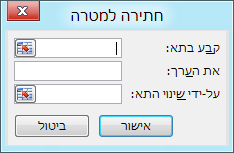
עלינו להזין 3 נתונים:
נעבור לכרטיסיית נתונים, קבוצת כלי נתונים ומתוך הפקודה ניתוח מה אם נבחר בחתירה למטרה
נקבל את החלון הבא -
עלינו להזין 3 נתונים:
- תא לקיבוע - תא זה חייב להיות תא המכיל נוסחא ובמקרה שלנו יהיה זה תא C5
- ערך - לאן נרצה לחתור - במקרה שלנו רצינו לבדוק מה יהיה ציון המבחן אם נקבל בסוף את הציון 90
- תא לשינוי - תא שמופיע בנוסחא שבתא הקודם. במקרה שלנו ציון המבחן הסופי תא C3

ברגע שנלחץ על אישור נראה בזמן אמת כיצד אקסל מחשב את התוצאה ולבסוף נקבל -

ז"א כדי לקבל ציון סופי 90 נצטרך לקבל במבחן 89.
תודה לכם על הקריאה, מוזמנים לנסות ולשאול שאלות, וכן להגיב ולספר אם הצלחתם או נתקעתם ואיפה...
יום טוב לכולם,
רן.
יום טוב לכולם,
רן.
